
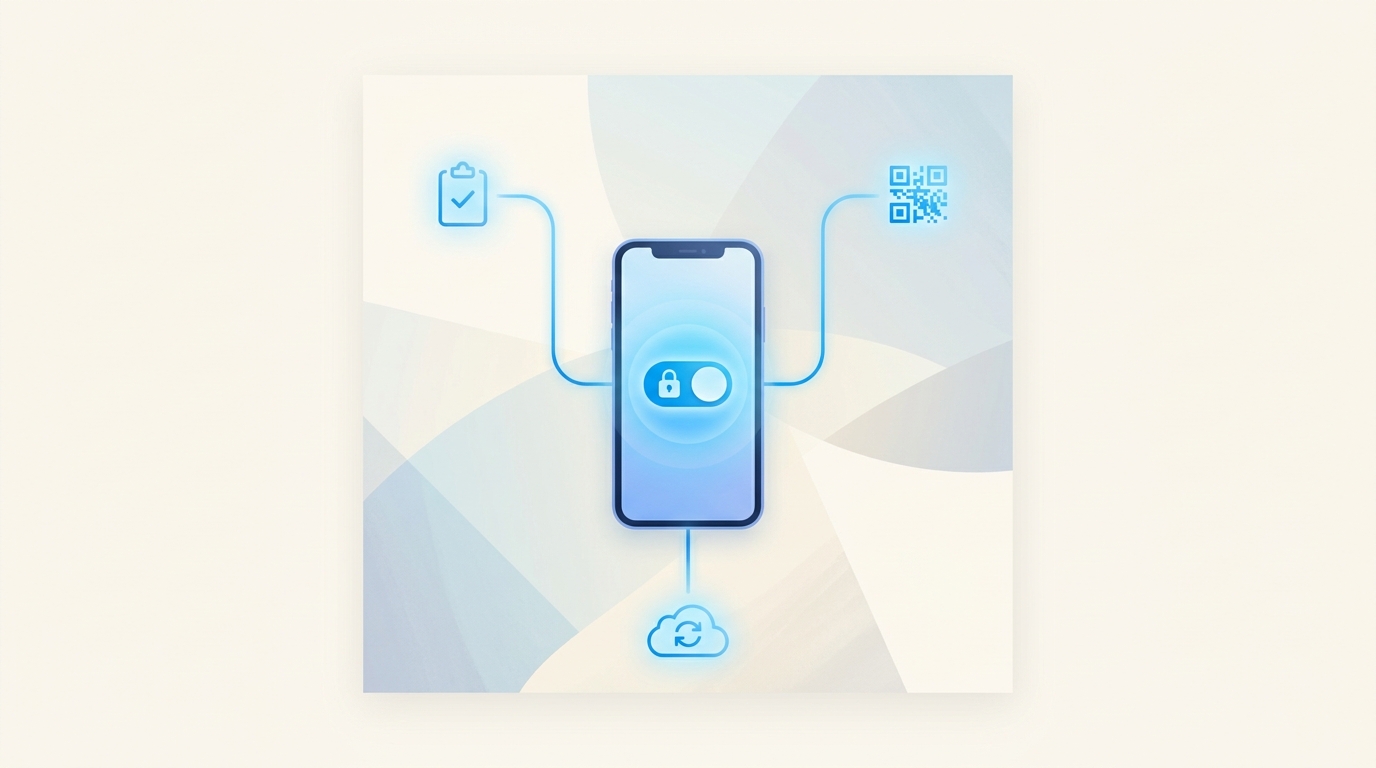
Happ — кроссплатформенный клиент для современных протоколов: VLESS с Reality, VMess, Trojan и Shadowsocks. Сам он доступа в сеть не даёт — это оболочка, в которую добавляют ключ-конфигурацию. Настроить Happ одинаково просто на любом устройстве: получить ключ, импортировать его в приложение и подключиться. Ниже — как настроить Happ за пару минут: три способа импорта ключа, выбор сервера, режимы маршрутизации и обновление. Платформенные тонкости установки — по ссылкам на отдельные инструкции.
Главное за 30 секунд — как импортировать ключ в Happ
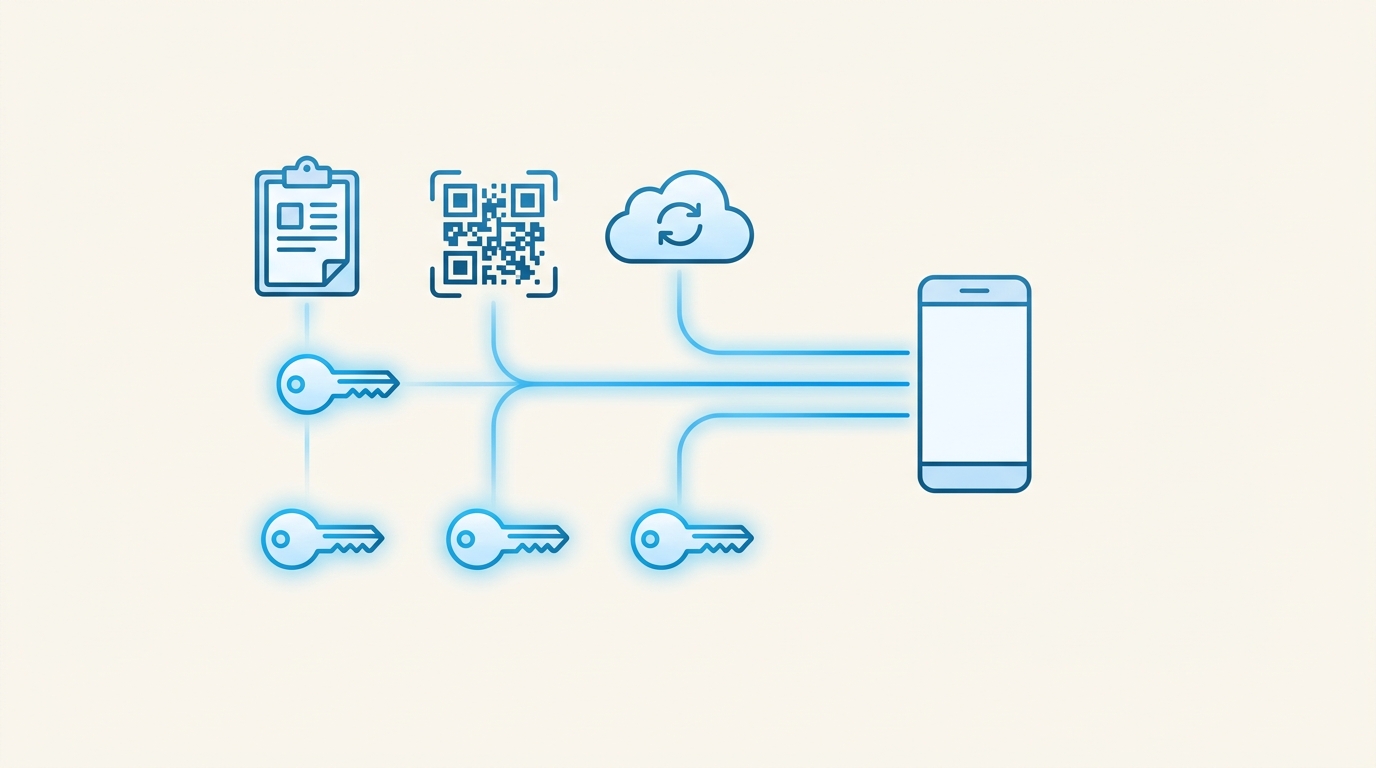
Happ принимает ключ-конфигурацию vless:// тремя способами: из буфера обмена (скопировал и нажал «Импорт из буфера»), по QR-коду через камеру или по URL подписки. Установка занимает 2 минуты на любой платформе. Готовый рабочий ключ под российские сценарии выдаёт бот НЕВПН сразу после регистрации — без своего сервера.
Ниже — как импортировать ключ тремя способами и настроить Happ на любом устройстве.
✓ Обновлено 19 мая 2026
Что нужно перед настройкой Happ
Перед настройкой нужны две вещи — само приложение и ключ к нему.
Скачать приложение. Happ выпускается для Windows, macOS, Linux, Android, iOS, а также Apple TV и Android TV. Версия везде одна и та же — отличается только способ установки. Подробные платформенные инструкции: скачать Happ на ПК (Windows), установка на Android, настройка на Mac.
Получить ключ. Ключ — это конфигурация вида vless://..., в которой зашиты адрес сервера, протокол и параметры шифрования. Источников три: собственный сервер на VPS, провайдер с готовой подпиской и бесплатные публичные ключи. Разбор всех вариантов — в статье где взять ключ для Happ. Если поднимать сервер не хочется, бот НЕВПН выдаёт готовый ключ — он добавляется в Happ за полминуты.
Как добавить ключ в Happ — 3 способа
Это ядро настройки. После установки откройте Happ и нажмите «+» (добавить конфигурацию) — обычно кнопка в верхнем углу. Happ принимает ключ тремя способами и сам распознаёт протокол по префиксу (vless://, vmess://, trojan://, ss://).
Способ 1. Из буфера обмена
Скопируйте строку-ключ целиком, в Happ выберите «Импорт из буфера» (Import from clipboard). Приложение разберёт строку и создаст профиль. Самый быстрый способ, когда ключ прислали текстом — в чате, на сайте провайдера или в письме.
Способ 2. По QR-коду
Выберите «Сканировать QR» и наведите камеру на код — или загрузите картинку с QR из галереи. Способ удобен, когда ключ выдан на другом устройстве: например, конфигурация показана QR-кодом в личном кабинете провайдера.
Способ 3. Через подписку или файл
Вставьте URL подписки (вид https://provider.com/sub/xxxxx) — Happ скачает по нему весь список серверов и будет сам обновлять конфигурации при изменениях. Это самый удобный вариант: новые ключи подтягиваются автоматически, вручную ничего добавлять не нужно. Альтернатива — импорт конфигурации из файла, если провайдер отдаёт её отдельным документом.
После импорта профиль появляется в списке конфигураций — можно подключаться.
Как подключиться и выбрать сервер
Выберите профиль в списке и нажмите большую кнопку подключения в центре экрана. При первом подключении система запросит разрешение на установку VPN-конфигурации: на iOS и Android — стандартный системный диалог, на Windows — окно UAC, на macOS — пароль администратора. После подтверждения соединение поднимается за 1–3 секунды, индикатор статуса станет активным.
Проверить, что трафик идёт через сервер, можно на 2ip.ru — IP должен смениться на зарубежный и совпасть с регионом из имени конфигурации.
Если ключ добавлен подпиской, в списке окажется сразу несколько серверов разных стран. Переключение между ними — выбор другой строки в списке; ориентироваться удобно по пингу: чем он ниже, тем отзывчивее соединение.
Режимы и маршрутизация Happ
У Happ два режима работы. Прокси-режим проводит через сервер только трафик приложений, которые умеют работать через системный прокси. Режим VPN (TUN) заворачивает весь трафик устройства целиком — это вариант по умолчанию для большинства пользователей.

Отдельная сильная сторона Happ — выборочная маршрутизация. В настройках можно указать, какие приложения и сайты пускать через сервер, а какие — напрямую. Типичная схема для России: банковские приложения и Госуслуги идут мимо VPN, заблокированные сервисы — через шифрование. Это экономит трафик и не ломает российские сервисы, которые отклоняют запросы с зарубежных IP.
Держать актуальный список серверов и вручную настраивать маршрутизацию — рабочий вариант, но требует внимания. Бот НЕВПН выдаёт ключ с уже преднастроенным разделением трафика: российские сервисы идут напрямую, заблокированные — через сервер, переключать ничего не нужно.
Настройка Happ на разных устройствах
Импорт ключа и подключение одинаковы везде, отличается только установка приложения:
- Windows. Установщик
.exeзапускается обычным способом; при первом старте Windows может показать предупреждение SmartScreen. Пошагово — в инструкции скачать и настроить Happ на ПК. - macOS. Happ ставится из App Store или из
.dmg; после установки macOS требует подтвердить VPN-конфигурацию в системных настройках. Разбор — Happ для macOS. - Android. Приложение есть в Google Play и RuStore, отдельно распространяется APK. Установка и нюансы — в статье Happ для Android.
- iOS. Happ снова доступен в российском App Store — приложение «Happ — Proxy Utility+» ставится на iPhone напрямую из App Store (ранее его убирали; если пропадёт снова, поможет смена региона Apple ID на зарубежный). Для iPhone существует расширенная сборка Happ Plus с дополнительными настройками маршрутизации. Импорт ключа — те же три способа.
Как обновить Happ
На мобильных устройствах Happ обновляется автоматически — через App Store, Google Play или RuStore. На десктопе (Windows, macOS, Linux) новые сборки выходят регулярно: проверить обновление можно внутри приложения, либо скачать свежий установщик с официальной страницы и поставить поверх. Обновляться стоит — старые версии Happ хуже работают с современными вариантами VLESS+Reality, и часть проблем с подключением решается простым апдейтом.
Happ не подключается — что делать
Если Happ настроен, но соединения нет, сначала четыре быстрые проверки:
- Проверьте ключ. Самая частая причина — устаревшая конфигурация. Возьмите свежий ключ у провайдера или в подписке.
- Смените сеть. В мобильных сетях операторов фильтрация бывает агрессивнее. Если на Wi-Fi работает, а на мобильном интернете нет — дело в DPI оператора.
- Обновите Happ. Старая версия может не поддерживать актуальный VLESS+Reality.
- Закройте другие VPN-приложения. Два клиента не могут одновременно держать системный туннель — оставьте только Happ.
Полный разбор всех сбоев и решений — в статье Happ не работает.
Чаще всего дело не в приложении, а в нерабочем ключе. Ключ от НЕВПН обновляется автоматически — адреса серверов меняются на стороне сервиса, когда текущие попадают под блокировку, и переподключаться вручную не нужно.
Ключ для Happ — от НЕВПН
НЕВПН выдаёт готовый ключ VLESS+Reality сразу после регистрации в боте. Ключ вставляется в Happ одним действием и работает на 3–7 устройствах в зависимости от тарифа НЕВПН. Маршрутизация преднастроена под российские сценарии, серверы переключаются при блокировках, поддержка — в Telegram.
Частые вопросы про настройку Happ
Нужен ли ключ, чтобы настроить Happ?
Да. Happ — это клиент-оболочка, своих серверов у него нет. Для настройки обязательно нужен ключ (конфигурация VLESS, VMess, Trojan или Shadowsocks) — его выдаёт провайдер, либо пользователь поднимает собственный сервер на VPS.
Happ бесплатный?
Само приложение бесплатное на всех платформах. Платить нужно только за ключ — доступ к серверам. Ключ может быть и платным (у провайдера), и бесплатным (публичные источники), но бесплатные обычно нестабильны.
Как импортировать конфигурацию в Happ?
Тремя способами: вставить ключ из буфера обмена, отсканировать QR-код или добавить URL подписки. Подписка удобнее всего — Happ сам обновляет список серверов. Приложение распознаёт протокол по префиксу ключа автоматически.
Чем отличается прокси-режим от TUN в Happ?
В прокси-режиме через сервер идёт трафик только тех приложений, что используют системный прокси. В режиме VPN (TUN) заворачивается весь трафик устройства. Для большинства сценариев подходит режим TUN — он включён по умолчанию.
Как добавить несколько серверов в Happ?
Проще всего — импортировать ключ через подписку: по одной ссылке Happ скачает сразу список серверов разных стран. Переключение между ними — выбор нужной строки в списке конфигураций.
Как обновить Happ?
На телефоне — автоматически через магазин приложений. На компьютере — проверить обновление внутри приложения или скачать свежий установщик с официальной страницы и поставить поверх текущей версии.
Почему Happ настроен, но не подключается?
Чаще всего причина в ключе — он устарел. Также мешают агрессивный DPI мобильного оператора, устаревшая версия приложения или конфликт с другим запущенным VPN-клиентом. Подробный разбор — в отдельной статье про проблемы Happ.