Happ — VPN-клиент для подключения по современным протоколам VLESS, Reality и Trojan. Сам по себе он не даёт доступа к сети — в него вставляют ключ. Ниже — где скачать официальную версию Happ для Windows и как установить её за три минуты.
Главное за 30 секунд — где скачать Happ на ПК
Happ для Windows скачивается бесплатно с официальной страницы happ.su — установщик .exe размером около 15 МБ, ставится в один клик. На macOS — через App Store или GitHub, на iPhone — через App Store (приложение «Happ — Proxy Utility+», доступно в российском магазине; если пропадёт, поможет смена региона Apple ID), на Android — через Google Play или RuStore. После установки нужен ключ (VLESS-конфигурация) — готовый выдаёт бот НЕВПН за минуту, без своего сервера.
Где скачать Happ для ПК — официальные источники
Для Windows установщик Happ (.exe) доступен на официальной странице загрузки Happ — там собраны ссылки на все платформы: Windows, macOS, Linux, Android, iOS и ТВ-приставки. Это проверенный источник без подделок.
Для других устройств: на Mac Happ ставится из App Store или GitHub, на iPhone — из App Store (приложение «Happ — Proxy Utility+» доступно в российском магазине; если пропадёт, поможет смена региона Apple ID), на Android — из Google Play или RuStore. Версия одна и та же, отличается только платформа.
Чего избегать. Не скачивайте Happ со сторонних APK-каталогов и сайтов «happ скачать бесплатно без регистрации» — вокруг популярных VPN-клиентов крутятся поддельные сборки с вшитым вредоносным кодом. Только официальная страница загрузки или магазины приложений.
Как установить Happ на Windows — пошагово
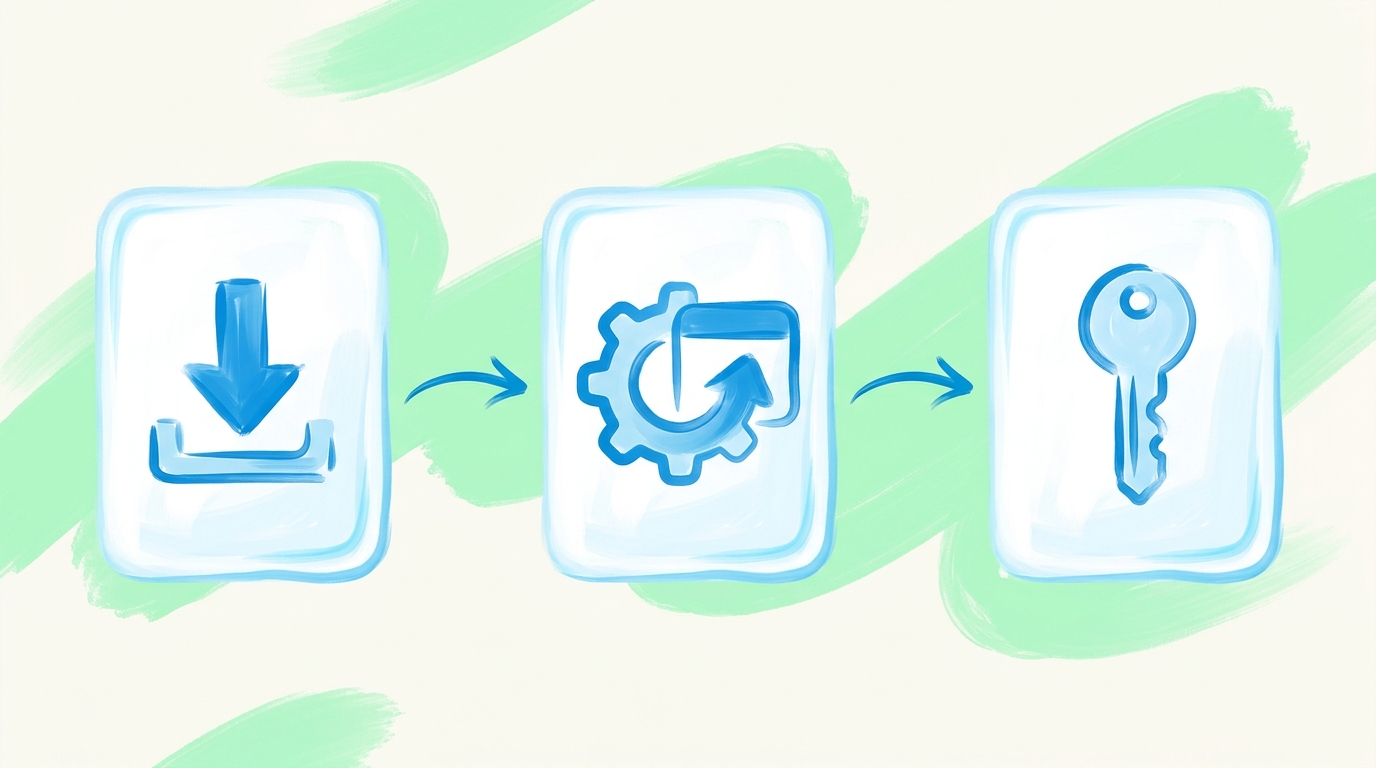
- Скачать установщик. На странице загрузки выбрать версию для Windows — скачается файл
.exeразмером несколько десятков мегабайт. - Запустить и пройти установку. Открыть скачанный файл, подтвердить установку. Windows может показать предупреждение SmartScreen для нового приложения — нажать «Подробнее» → «Выполнить в любом случае». Happ установится за несколько секунд.
- Добавить ключ. При первом запуске Happ попросит ключ (конфигурацию
vless://...). Скопировать ключ в буфер обмена и в Happ нажать «Добавить из буфера» — профиль появится в списке. Нажать «Подключиться».

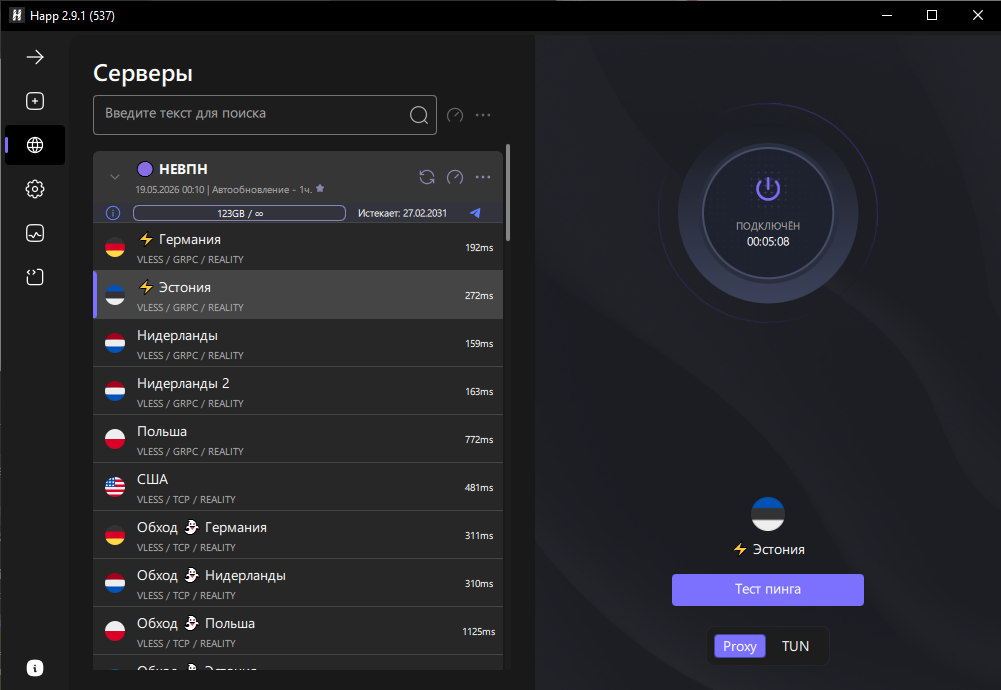
После подключения проверить результат просто — открыть в браузере 2ip.ru: если IP сменился на зарубежный, Happ работает. Так выглядит запущенный Happ с добавленным ключом — список серверов, статус подключения и время сессии:
Где взять рабочий ключ для Happ
Без ключа Happ не подключится — он лишь оболочка. Ключ можно получить у провайдера с готовой подпиской, поднять собственный сервер на VPS или взять из бесплатных публичных источников. Бот НЕВПН выдаёт готовый ключ VLESS+Reality сразу после регистрации — он вставляется в Happ и работает на нескольких устройствах — от 3 до 7 в зависимости от тарифа. Разбор всех источников, включая бесплатные, — в статье бесплатные ключи Happ.
Happ не скачивается или не устанавливается — что делать
- Файл не скачивается. Браузер или антивирус блокирует загрузку нового .exe. Решение — разрешить загрузку вручную в уведомлении браузера или временно отключить проверку.
- SmartScreen блокирует запуск. Windows не доверяет новому приложению — нажать «Подробнее» → «Выполнить в любом случае». Это штатное поведение для свежескачанных программ.
- Антивирус удаляет установщик. Добавить папку загрузки в исключения антивируса и скачать заново с официальной страницы.
- Happ установился, но не подключается. Чаще всего причина — нерабочий ключ, а не само приложение. Нужно проверить ключ или получить свежий.
- Другие сбои. Полный разбор проблем Happ и решений — в статье Happ не работает — что делать.
Happ для других устройств
Happ кроссплатформенный — кроме Windows есть версии для всех систем. Установка на Mac разобрана в статье Happ для macOS, на Android — в инструкции Happ для Android. Подробный обзор приложения с разбором всех функций — Happ — обзор приложения.
Ключ для Happ — от НЕВПН
НЕВПН выдаёт готовый ключ VLESS+Reality+Vision сразу после регистрации в боте. Ключ вставляется в Happ на Windows одним действием, работает на нескольких устройствах — от 3 до 7 в зависимости от тарифа. От 99 ₽ в месяц, серверы переключаются при бане, поддержка в Telegram.
Частые вопросы про скачивание Happ на ПК
Happ для ПК бесплатный?
Да, само приложение Happ скачивается и устанавливается бесплатно на Windows, macOS и Linux. Платить нужно только за ключ — доступ к серверам, который предоставляет провайдер. Ключ может быть и бесплатным из публичных источников, и платным.
Куда скачивается Happ на Windows?
Установщик .exe попадает в папку «Загрузки» (Downloads). После запуска и установки Happ появляется в меню «Пуск» и устанавливается в системную папку программ. Сам установщик после установки можно удалить.
Happ не запускается на Windows — почему?
Чаще всего запуск блокирует Windows SmartScreen или антивирус, не доверяя новому приложению. Решение — нажать «Подробнее» → «Выполнить в любом случае» в окне SmartScreen, либо добавить Happ в исключения антивируса. Если приложение скачано с официальной страницы, оно безопасно.
Безопасно ли скачивать Happ?
Happ с официальной страницы загрузки или из GitHub (Windows, macOS, Linux), Google Play (Android), RuStore (Android), а также из App Store (приложение «Happ — Proxy Utility+» в российском магазине; если пропадёт, поможет смена региона — iPhone, iPad) — безопасен. Риск — поддельные сборки со сторонних APK-каталогов и сайтов-зеркал, в которые встраивают вредоносный код. Скачивайте только из официальных источников.
Какая версия Windows нужна для Happ?
Happ работает на Windows 10 и Windows 11 — 64-битных версиях. Это покрывает практически все актуальные компьютеры. Для старых 32-битных систем отдельной сборки нет.
Happ скачали, но интернет не работает — что делать?
Скачанный и установленный Happ без ключа не подключается — он лишь оболочка. Нужно добавить рабочий ключ (VLESS-конфигурацию). Если ключ добавлен, но соединения нет — ключ устарел, нужно получить свежий у провайдера.
Читайте также
- Бесплатные ключи Happ в 2026 — где взять рабочий конфиг
- Happ — обзор приложения и где взять рабочий ключ
- Happ для macOS — установка и настройка на Mac
- Happ для Android — установка APK и настройка
- V2RayTun — скачать на ПК (Windows и Mac) в 2026
- Как настроить Happ в 2026 — импорт ключа, подключение, серверы